Windows ou macOS, votre ordinateur peut devenir un excellent écran pour l'IPTV. Voici comment le configurer facilement, quel que soit votre système.
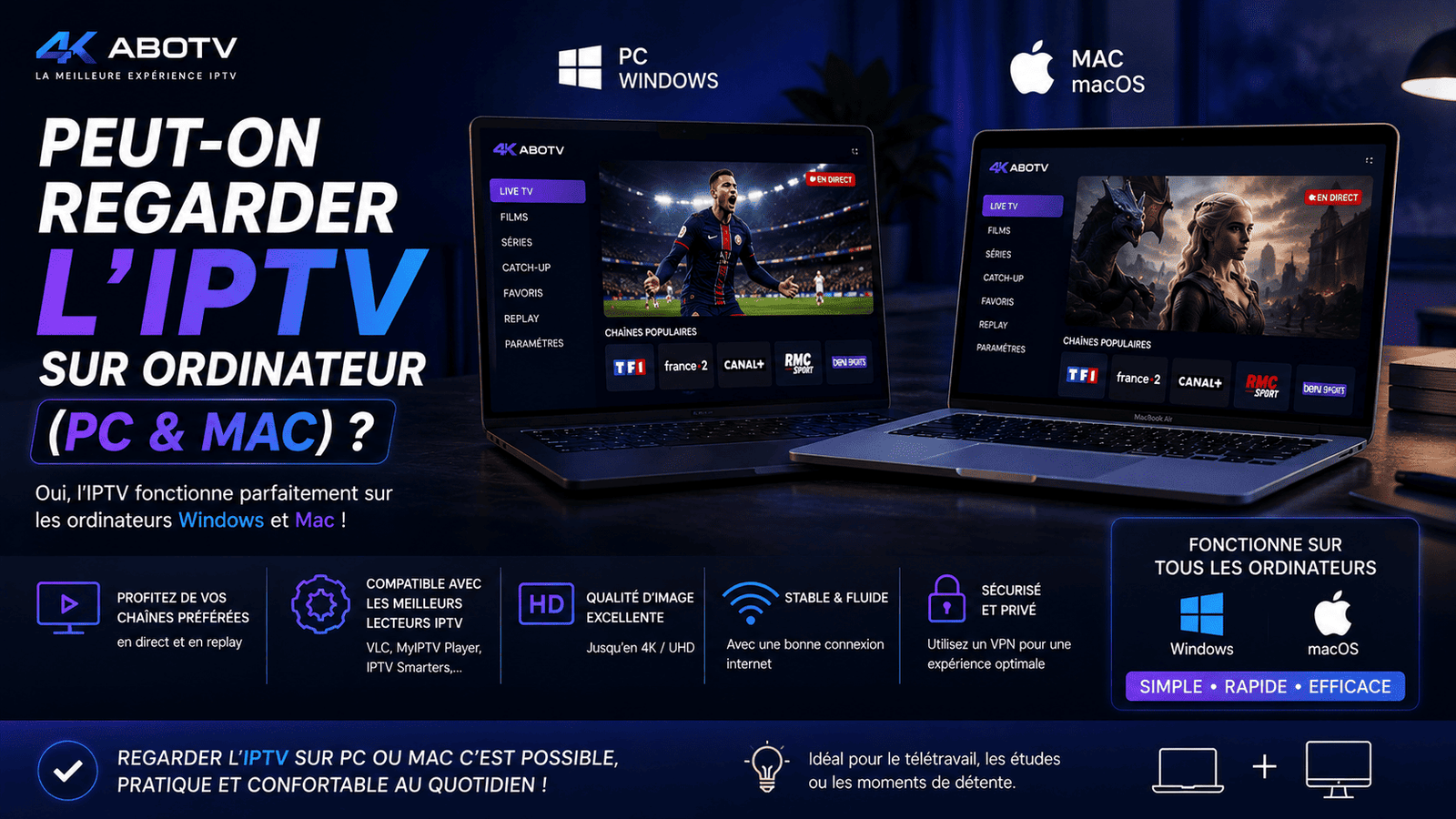
Oui, l'IPTV fonctionne parfaitement sur ordinateur, que vous soyez équipé d'un PC Windows ou d'un Mac. C'est même une excellente option pour regarder vos chaînes pendant que vous travaillez, ou pour profiter d'un grand écran externe sans avoir besoin d'une Smart TV. Voici comment configurer votre ordinateur correctement.
Oui, l'IPTV se regarde très bien sur PC et Mac, via un lecteur média dédié ou directement depuis un navigateur web, à condition d'utiliser un logiciel compatible avec les listes de chaînes IPTV.
Téléchargez un lecteur média compatible IPTV, recommandé par votre fournisseur au moment de votre abonnement.
Installez l'application et lancez-la depuis votre bureau ou le menu démarrer.
Renseignez vos identifiants ou votre lien de connexion (URL M3U/Xtream) fournis par notre support.
Parcourez vos chaînes une fois la liste chargée, et ajoutez vos favoris pour un accès plus rapide.
Installez un lecteur compatible macOS depuis le site officiel du logiciel ou l'App Store.
Ouvrez l'application et autorisez son lancement si macOS le demande via les préférences de sécurité.
Connectez-vous avec vos identifiants IPTV pour charger automatiquement l'ensemble de vos chaînes.
Passez en plein écran pour une expérience proche de celle d'une télévision classique.
Ouvrez votre navigateur (Chrome, Edge, Safari) sans installer de logiciel supplémentaire.
Accédez au lecteur web fourni par votre abonnement, si cette option est disponible.
Connectez-vous avec vos identifiants pour regarder directement dans le navigateur, pratique pour un usage occasionnel.
Les ordinateurs sont fréquemment reliés en Ethernet, ce qui limite les coupures liées à un Wi-Fi instable.
Idéal si vous n'avez pas de télévision connectée : un écran d'ordinateur ou un moniteur externe suffit.
Les processeurs modernes gèrent aisément la lecture HD et 4K sans ralentissement, contrairement à certains appareils plus limités.
macOS bloque parfois le lancement d'applications téléchargées hors App Store par mesure de sécurité.
Autorisez l'application depuis Préférences Système > Sécurité et confidentialité, puis relancez l'ouverture.
Cela peut venir d'une connexion Wi-Fi faible ou de plusieurs applications gourmandes actives en arrière-plan.
Fermez les applications inutiles, privilégiez l'Ethernet, et vérifiez que votre débit internet est suffisant pour la qualité choisie.
Oui, les deux systèmes sont parfaitement compatibles avec l'IPTV via un lecteur média adapté à chaque environnement.
Non, un ordinateur récent avec une connexion internet correcte suffit largement pour une lecture fluide, y compris en HD.
Cela dépend du service proposé par votre fournisseur. Un lecteur dédié reste généralement plus stable qu'une lecture via navigateur.
Vérifiez votre connexion internet, fermez les applications inutiles et privilégiez une connexion filaire si possible.